Dicas e Truques sobre o universo linux, web e muito mais...

Mostrando postagens com marcador Dicas e Tutoriais. Mostrar todas as postagens

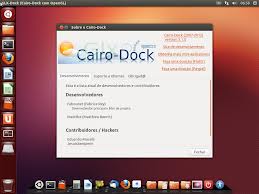
Como instalar o Cairo Dock no Ubuntu 12.10?

cairo

Para quem não sabe cairo dock é mais que um ótimo "gerenciador de atalhos" ele possui outras finalidades tais como:
  1. Monitor de sistema 
  2. Indicadores de teclado 
  3. Menu de mensagem
  4. Áreas de notificação
  5. Applets de tempo
  6. Ícones personalizados e muitas outras funcionalidades...
Para instalar o cairo dock 3.1 no ubuntu 12.10 com os Applets e os plugins é so você seguir as instruções abaixo:
vá ao terminal e digite:
sudo add-apt-repository ppa:cairo-dock-team/ppa
sudo apt-get update
sudo apt-get install cairo-dock cairo-dock-plug-ins

Quando você for utilizar  os código coloque-os em minúsculo
é depois e só aguardar a instalação :-)

Observação: você pode utilizar os comandos nas versões 10.04, 10.10, 11.04, 11.10 e 12.04 do Ubuntu.

Grub-customizer como customizar o grub2 do ubuntu e Fedora

Olha pessoal no tutorial de hoje, vamos falar do Grub-customizer é uma ferramenta gráfica para modificar o Grub, o que é o grub? O grub é o gerenciador de inicialização do Linux, a quela tela que aparece na hora do boot, para quem usar só mente uma distro dificilmente nota por o tempo do inicialização ser mais curta mais para que usar duas ou mais distro em dual boot como, o meu caso que divido o PC com o meu irmão e tenho (o Fedora e o Windows),você está querendo mudar a imagem as cores e etc. fica a dica do Grub-customizer.
Como instalar Via Terminal: para Debian, Ubuntu, Mint e derivados.
sudo add-apt-repository ppa:danielrichter2007/grub-customizer
sudo apt-get update && sudo apt-get grub-customizer


baixar os pacotes .rpm de acordo com sua arquitetura. Grub-customizer de (32bits).  Grub-customizer de (64bits)
Se você usar outra distribuição tem que baixar o pacote tar.gz e compilar manualmente clique aqui.

Recursos:
Define o sistema omisso.
Define o tempo de inicialização do Grub.
Define as cores dos menus.
altera a resolução apresentada do Grub.
quer sabe todos os recursos visite a pagina Oficial(Em inglês).

Recursos da janela: Alterar a entrada do sistema Alterar o tempo de boot

Recursos da janela: 
  • Alterar a resolução do grub
  • Mudar as cores dos menus
  • Adiciona imagem de fundo
E você o que achou do post? Deixe sua opinião nos comentários.

Desenvolva apps para Ubuntu

ubuntu app developer
Essa é pros programadores de plantão! A canonical criou um portal para desenvolvedores para o ubuntu. Neste portal você programador poderá encontrar ferramentas que facilitam a criação de programas e etc. O único ponta negativo é que tudo está em inglês.

Logo abaixo tem um vídeo sobre o desenvolvimento de aplicativos para ubuntu.

Saiba mais acessando o site developer.ubuntu.com.

Como extrair Musicas dos seus CDs em MP3 no Linux

Olhar pessoal do "CL", Hoje como prometido vamos posta como ripar seus CDs, com dois aplicativos o K3b, e Rhythmbox, primeiro verifique se está instalador todos os Plugins necessário para a extrair as musica. Nesse tutorial estarei usando o Ubuntu.

Instalando os Plugins via terminal

sudo apt-get install lame

Não gosta do terminal não tem problema abra a central de programa do ubuntu e digite "lame" sem aspas não sabe usar a central  clique aqui.

Desativando a conta do convidado no Ubuntu

conta do convidado
Quando instalamos o linux ubuntu por padrão vem a conta do admin e a conta do convidado(guest accuont). Muitos vezes nem usamos essa conta(como é no meu caso) então já que não usamos é conveniente no minha opinião removê-la.

Como remover?

Simples, edite o arquivo: "sudo gedit /etc/lightdm/lightdm.conf".

Arquivo Original
[SeatDefaults]
greeter-session=unity-greeter
user-session=ubuntu

Modifique para:
[SeatDefaults]
greeter-session=unity-greeter
user-session=ubuntu
allow-guest=false

Depois reinicie ou execute o comando:
sudo restart lightdm

Alguma dúvida? Postem nos comentários!

Arch Linux uma Distribuicão independente com 10 anos de vida

O Arch Linux: É uma excelente distribuição GNU/Linux independente foi fundada por Judd Vinet, otimizada para i686/x86-64 para se adequar a qualquer necessidade do usuário.
arch linux

História:

A primeira versão foi lançada em 11 de março de 2002, mas mesmo sendo independente foi baseado na simplicidade de outras distro tais como Slackware,BSD e CRUX. Mas em 2007 Judd Vinet sai do cargo de Líder do projeto passando a vez para Aaron Griffin que é o líder do projeto até hoje. O Arch Linux completou 10 anos de vida em 11 de março de 2012.

Recursos:

O Arch Linux na versão atual é 19.08.2011 com Kernel 3.0.3, com o seu próprio gerenciador de pacotes o "Pacman" que usar simples pacotes binários e o sistema de construções de pacotes. O Arch embaca o "rolling release" ou seja o desenvolvimento é contínuo que permite ao usuário grande flexibilidade para instalar o programa uma vez e atualiza permanentemente, não a necessidade de reinstalar ou formata o Arch para obter o sistema atual. A instalação do sistema é bastante básica, o boot é levado direto ao terminal nada de interface gráfica, e assim poder obter o máximo da flexibilidade do sistema.

Opinião do Autor
Sem dúvida o "Arch Linux" é um grande sistema GNU/Linux, Tem simplicidade, versatilidade e poderosa, Para atender as necessidades. Nós do conhecimento linux recomendamos a usá-lo se você for um usuário avançado, pois a instalação é feita via comandos de texto. Se estiver interessado baixe-o no Site Oficial.

K3b um dos melhores aplicativos de gravação para Linux

O K3b: é um excelente software para gravações de CDs, DVDs e Blu-ray para o Linux, sendo rápido e fácil de usá-lo. É visto pelo os usuários como o mais completo para o no segmento de gravações. É destinado para ambiente KDE. Mas poder ser instalado facilmente em outros ambientes.
K3b
Compatível com vários formatos para gravações, sendo possível grava os CDs, DVDs e Blu-ray, em vídeos, áudios, ISO, BIN, CUE, além de outros formatos. É possível também ripar seus CDs em vários formatos tais como os (MP3, OGG, WMA) podendo formata seus CDs e DVDs regravável e gravá-lo novamente em VDC, emoviX e também Overburning, sendo capaz de usar a capacidade máxima da mídia.
interface do k3b

Como instalar?

Bom, com já dito antes o K3b é nativo do ambiente KDE, então se sua distro tem o ambiente de trabalho KDE eventualmente ele já vem instalado na sua distro. Mas se você é usuário de outro ambiente como o Gnome, Xfce, Lxde ou outro. É necessário instalar.

Via Terminal: para Debian, Ubuntu, Mint e derivados.
sudo apt-get update && sudo apt-get install k3b

Via terminal: para Red Hat, Fedora, Opensuse e derivados.
yum install-y k3b

Não gosta de comandos, acha o terminal complicado? Não tem problema vocês também podem instalar usando o gerenciador gráfico Synaptic ou para os usuários do Ubuntu a central de programas do ubuntu, se você não sabe usar clique aqui e saiba como.

Ficou Curioso!

Pensou que o K3b era só um aplicativo para copiar e gravar? Mas com tanta qualidade e versatilidade de software pagos. Está com curiosidade de como extrair áudio de CDs e DVDs?

Opinião do Autor
O K3b é sem duvida um excelente aplicativo com grande versatilidade para suprir a necessidade do usuário.

E você o que achou do K3b? Deixe sua opinião nos comentários.
Os principais comandos do ubuntu

Sei que o ubuntu, é simples de usar, mas as vezes nos deparamos com algum bug, e o que fazer? Para resolver esse problemas usamos o terminal, mas esse terminal requer comandos, por isso eu tô listando os principais comandos do ubuntu.
ubuntu

Abaixo você confere uma lista com os principais comandos do Ubuntu:
  1. Atualizar a lista de pacotes: sudo apt-get update
  2. Efetua a atualização: sudo apt-get upgrade
  3. Instalar pacotes: sudo apt-get install nome do pacote
  4. Procurar pacotes: apt-cache search palavras chave
  5. Procurar por dependências inválidas: sudo apt-get check
  6. Corrigir problemas de dependências, concluir instalação de pacotes pendentes e outros erros: sudo apt-get -f install
  7. Se o comando sudo apt-get -f install não resolver use: sudo dpkg -i –force-all para forçar a instalação ou sudo dpkg -r nome do pacote para desistir da instalação
  8. Remover arquivos inúteis do cache, onde são registradas as cópias das atualizações que são instaladas pelo gerenciador de pacotes: sudo apt-get clean
  9. Remover pacotes instalados automaticamente e que não tem mais nenhuma utilidade para o sistema: sudo apt-get autoremove
  10. Remover pacotes antigos ou duplicados: sudo apt-get autoclean
  11. Remover pacotes com problemas: sudo apt-get -f remove
  12. Remover pacotes instalados: sudo apt-get remove nome do pacote
halt, reboot, shutdown: Respectivamente encerra, reinicializa e encerra ou reinicializa o sistema.
"sudo halt" para encerrar o sistema.
"sudo reboot" para reiniciar imediatamente o sistema. Este comando equivale aos comandos:"sudo init 6" e "sudo shutdown -r now".
"sudo shutdown -h now" para encerrar o sistema imediatamente.
"sudo shutdown -h +15" para encerrar o sistema daqui a 15 minutos.
terminal

O que você acha dos comandos do ubuntu? Simples ou complexos? Deixe sua opinião nos comentários!

Como atualizar o kernel do Fedora?

linux fedora
Esse postagem é uma dica rápida para os usuários do universo fedora que buscam atualizar seu sistema fedora e também realizar a remoção de kernel’s antigos. Então, vamos ao que interessa !!!

Verificando kernel’s disponíveis para instalação :
yum check-update | grep kernel
Instalando o kernel :
yum install kernel-3.3.4-3.fc16.i686
Ah!!! Gostaria de visualizar o kernel instalado:
rpm -qa kernel
Mas somente quero realizar o update do kernel:
yum update kernel*
Realizando remoção do kernel antigo:
rpm -vv -e kernel-3.3.4-3.fc16.i686
Com yum:
yum remove kernel-3.3.4-3.fc16.i686
kernel-3.3.4-3.fc16.i686, é somente um exemplo. Espero que tenha ajudado, Há gente só para lembra falta apenas 8 dias para o fedora 17

Como baixar vídeo do YouTube pelo Minitube?

Hoje vou ensinar um jeito bem simples para baixar vídeo direto do YouTube com o Minitube.
minitube

Minitube:

Pode ser obtido facilmente, você poderá fazer o seu download na própria 'Central de Programas do Ubuntu', você a abre e digita MiniTube no campo de pesquisa e aperta em instalar,clique na imagem para instalar o aplicativo.
obtendo o minitube
Via terminal:
sudo add-apt-repository ppa:nilarimogard/webupd8
sudo apt-get update
sudo apt-get install minitube


Esta é a página inicial do MiniTube, para você começar a usar o programa, busque por qualquer vídeo no YouTube, assim como mostra a imagem abaixo, Depois clique em Assistir para assistir ao vídeo.

minitube
Quando você clicar em assistir o vídeo, ele será carregado no próprio programa para você para a visualização. Além de mostrar o vídeo, você terá um menu com várias opções: Volume, parar e algumas que vou descrever a seguir.
interface do minitube
  • Para começar a assistir ao vídeo;
  • Para efetuar o Download do vídeo (principal objetivo deste tutorial);
  • Para aumenta ou diminuir o volume;
  • Para verificar o andamento dos downloads dos vídeos que você colocou pra baixar.
Para dar prosseguimento, clique em Downloads: Opção 4.
download minitube
Nessa página, vemos que o vídeo que foi colocado para baixar. A única coisa que você poderá fazer nessa página é mudar o local onde os vídeos serão salvos. Outro detalhe é que os vídeos são baixados no formato "MP4".

Opinião do Autor:
Ótimo software, mas poderiam ser oferecidos mais opções de formato para Download. O que achou do post? Deixe o seu comentário.

Como criar um root no ubuntu ser um super usuário?

Para quem usa o Ubuntu já deve notado que ele não perde para criarmos o "Root", só usuário do sistema, mas é bem simples de criar.
super tux
Abra um terminal e digite:
$ sudo passwd root
password: (digite a senha criada na instalação)
New Password Unix: (digite a senha que será do root)
Repeat Password Unix: (repita a senha que será do root)

Prontinho, para ativa o Root digite os comandos:
$ su
password: (digite a senha do root)
Ou na tela de login escolha outro usuário e digite Root como na imagem abaixo. Tecle enter, digite a senha que você escolheu para o Super Usuário.
super usuário
super usuário
Depois disso você pode ter acesso a todo o sistema! Porém cuidado para não danificar o seu sistema. O que você do post achou? Deixe seu comentário.

Como personalizar o ubuntu com o ubuntu tweak?

O Ubuntu tweak é uma ferramenta para otimização e customização do ubuntu. Ele faz limpeza do sistema, apagando arquivos inúteis, cache, kerneis não mais utilizados.

O software foi dedicado especial para usuários do Ubuntu. Mas é possível encontrar esse software em outras distribuições baseado no mesmo, podem usá-lo tranquilamente.

ubuntu tweak
Ubuntu Tweak em Funcionamento
ubuntu tweak
Ubuntu Tweak em Funcionamento

Recursos disponíveis no Ubuntu Tweak

  • Informações básicas do sistema, tipo: memória RAM, CPU, Kernel, Versão do sistema e etc;
  • Limpeza do sistema. Apagando de arquivos inúteis, cache, kerneis antigos e etc;
  • Mudança de temas e ícones
  • Configurações do compiz/unity
  • Configurações do Nautilus
  • Entre várias outras configurações que você pode encontrar no Site Oficial(Em inglês) no do software.
Em resumo, o Ubuntu Tweak facilita nossa vida, Com uma interface gráfica simples porém muito eficiente. Abaixo vou ensinar como instala-lo no Linux Ubuntu:

Para instalá-lo no seu Ubuntu, abra um terminal e digite:
sudo add-apt-repository ppa:tualatrix/ppa
sudo apt-get update
sudo apt-get install ubuntu-tweak


E depois só é personalizar e deixa o seu ubuntu com sua cara. Olha o meu!
ubuntu tweak
Alguma dúvida? Deixe nos comentários.

Como instalar programas no Ubuntu?

Nesse tutorial, eu vou ensinar como instalar de programas no ubuntu. A instalação é bem simples e rápida.

1° Clique no ícone
central de programas do ubuntu
2° Escolha um programa e clique nele
3° Depois é só clicar sobre o botão "Instalar", o ubuntu vai pedir a senha, você digita e pronto!
instalar
Galera, queria pedir desculpas aos usuários mais avançados pelo tutorial básico. Mas é isso, tem que publicar também para os iniciantes também.

Configurando a tradução no LibreOffice

livre office
O LibreOffice é uma como se fosse o Microsoft Office do linux. Nele contém básico para se trabalhar como editores de textos, planilha, apresentações, desenhos e banco de dados. Desde o iniciante ao profissional podem tranquilamente trabalhar com ele.

O LibreOffice está disponível para a maioria dos sistemas operacionais: Windows, Linux e Mac.

As vezes o libre office vem com o idioma padrão o inglês. Como aplicar o idioma padrão o Português do Brasil?

Com um comando simples resolve isso num instante. É só abrir o terminal e digitar esse comando:
sudo apt-get install libreoffice-l10n-pt-br

Pronto problema da tradução resolvido!

Tem mais esses dois comandos abaixo é para atualizar o LibreOffice(opcional)
sudo add-apt-repository ppa:libreoffice/ppa
sudo apt-get upgrade libreoffice

Quantos bits tem o seu ubuntu 32 ou 64?

32 ou 64?
As vezes quanto se vai baixar/instalar um programa, você se pergunta se o seu ubuntu é 32 ou 64 bits? Como saber quantos bits tem o meu ubuntu?

Qual a importância de saber isso?

Saber quantos bits tem o seu ubuntu é importante na hora da instalação, pois existem versões dos programas expecificos para ubuntu de 32 bits e de 64 bits.

Como descobrir?

Vá em Configurações do Sistema >> Informações do Sistema:
ubuntu
Clique sobre a imagem para aumentar o tamanho
Só é ver "Tipo de OS? Se tiver 32 é 32 bits, é claro, o mesmo vale para o 64.

Via Terminal

uname -m
No caso do terminal você digita o código acima, se aparecer "i686" é "32 bits" ou se aparecer "x86_64" é "64 bits", Simples!.
 
Conhecimento Linux
Design por João Elias - Topo ↑